
Speichern & Teilen — vom Rendern zu deinem Feed in einem Tipp
Der magische Moment endet nicht, wenn dein Video fertig gerendert ist. Videx spielt das Ergebnis automatisch als Loop ab, speichert es mit einem Tipp in Fotos, und übergibt es direkt an das iOS-Teilen-Menü, sodass es sofort nutzbar und teilbar ist.
Eine sofortige, teilbare Belohnung
Ein generierter Clip ist nur nützlich, wenn er leicht zu behalten und zu posten ist. Videx macht beides mühelos: Das Ergebnis läuft als Loop in dem Moment, in dem es bereit ist, ein Tipp speichert es in deiner Kamerarolle, und ein Tipp öffnet das Teilen-Menü. Kostenlose Clips tragen ein kleines Wasserzeichen; PRO-Exporte sind vollständig sauber.
- Automatische Loop-Wiedergabe in dem Moment, in dem es bereit ist
- Speichern mit einem Tipp in deiner Fotomediathek
- Natives iOS-Teilen-Menü zu jeder App
- Exporte ohne Wasserzeichen mit Videx PRO
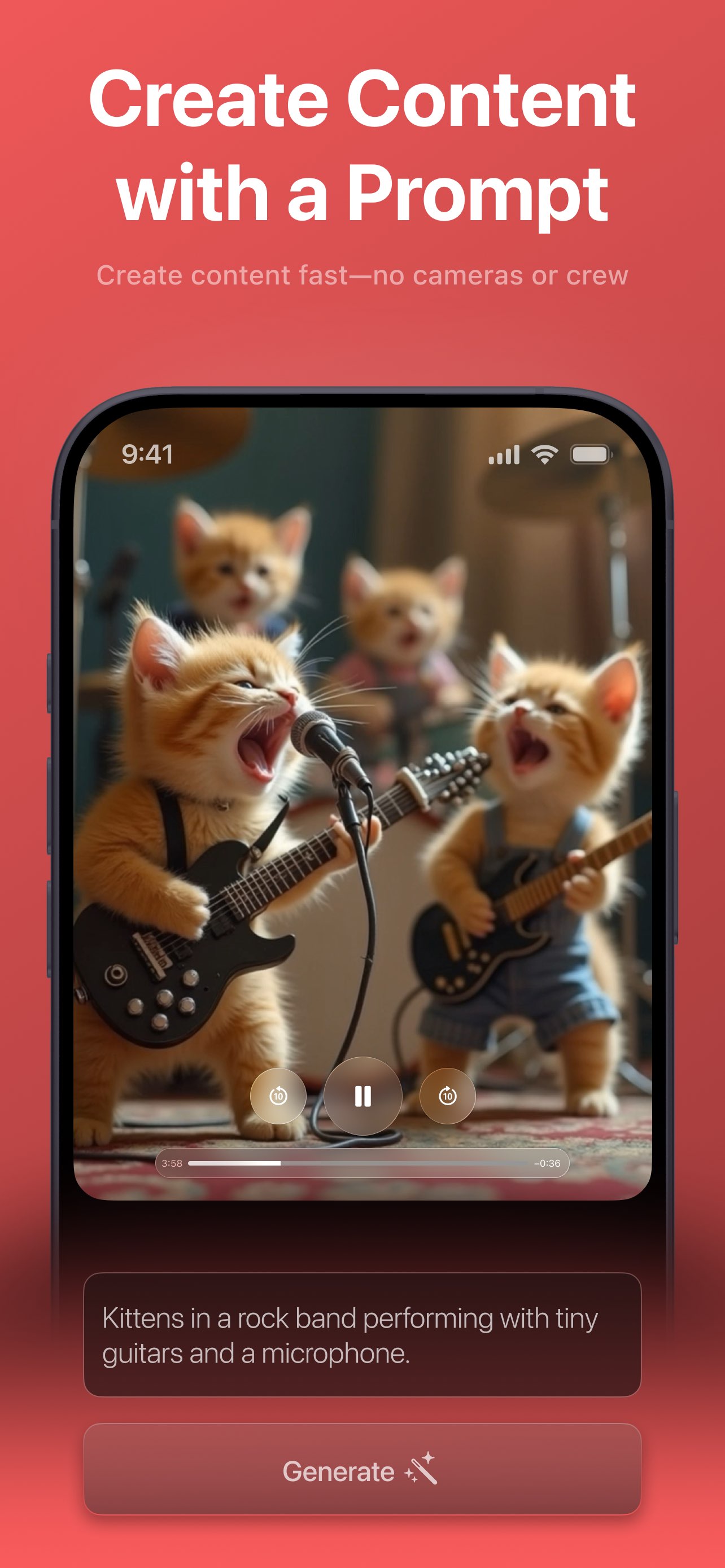
Alles, was du mit einem fertigen Clip tun kannst
Loop-Player
Das Ergebnis spielt und wiederholt sich automatisch, sobald es bereit ist, mit einem Ladezustand bis die Wiedergabe beginnt — sodass du die Belohnung sofort siehst.
In Fotos speichern
Tippe auf Speichern, um den Clip direkt in die Fotomediathek deines Geräts herunterzuladen. Videx bittet beim ersten Mal um Fotos-Zugriff.
Überall teilen
Öffne das native iOS-Teilen-Menü, um dein Video an jede App oder Kontakt zu senden — Instagram, TikTok, Nachrichten und mehr.
Verlauf & Wiederverwendung
Vergangene Kreationen leben im Verlauf. Spiele einen Clip erneut ab, regeneriere, um seinen Prompt und seine Fotos wiederzuverwenden, oder lösche ihn — mit Ziehen zum Aktualisieren zur Neusynchronisierung.
Fragen zum Speichern & Teilen
Wie speichere ich ein Video auf meinem Handy?
Wie teile ich ein Video?
Haben gespeicherte Videos ein Wasserzeichen?
Kann ich zu einem alten Video zurückkehren?
Weitere Videx-Funktionen
Jeder Teil von Videx basiert auf demselben Prompt-und-Tipp-Ablauf. Entdecke, was er noch kann.
Erstelle etwas, das sich zu teilen lohnt
Lade Videx herunter, erstelle einen Clip, und poste ihn mit einem Tipp — ohne Wasserzeichen mit PRO.
Bewertet mit 4.8 von 2M+ zufriedenen Nutzern